
Microsoft Teams
Microsoft CorporationБизнес
4,57.03K Отзиви
- Версия
- 1416/1.0.0.2026082702
- Инсталирания
- 500.00M
- Възрастова оценка
- PEGI 3
Екранни снимки

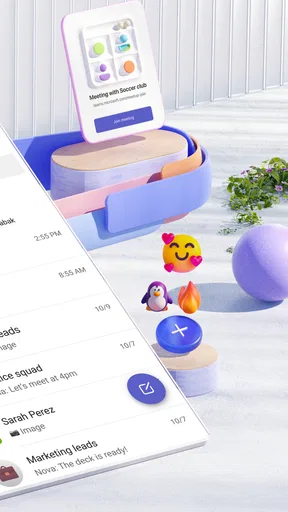

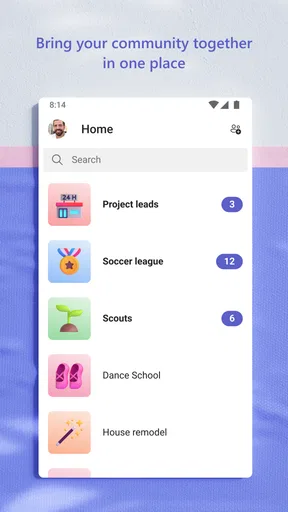
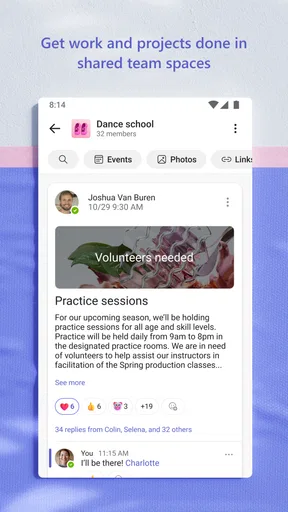
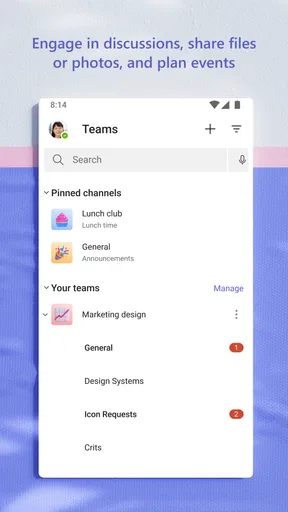


Нашият отзив за Microsoft Teams
 Анализ от Appyee
Когато работните съобщения, срещите и файловете са разпръснати из различни приложения, най-много време често отива не в самата работа, а в търсенето къде е последната информация. Microsoft Teams се опитва да събере тези разговори и задачи на едно място. В моя опит това е най-полезно, когато хората действително работят като група и имат нужда да се връщат към общ контекст, а не просто да си разменят по няколко съобщения.
Кога събирането на работата помага
Това е бизнес приложение от Microsoft Corporation, но не е само за големи офиси. Подходящо е и за малък проектен екип, учебна група или организация, в която няколко души трябва да следят едни и същи разговори и материали. Мобилният му формат е удобен, когато част от екипа е пред компютър, а друг човек трябва да провери съобщение или да се включи в среща от телефона.
Разликата спрямо обикновен чат е в подредбата около екипи и канали. Вместо всеки разговор да остане в лична кореспонденция, каналът може да държи темата видима за хората, които работят по нея. Това не премахва нуждата от ясни правила: ако екипът създава канал за всяка дреболия или пише без контекст, потокът пак става шумен. Най-добре работи, когато предварително решите кои теми заслужават отделно място и как ще назовавате каналите.
Първоначална настройка без излишна сложност
Преди да поканя колеги, бих подредил екипите според реалните работни групи, а не според всяка отделна задача. След това бих оставил само няколко ясни канала, например за текущ проект, общи въпроси и важни съобщения. Така нов човек може по-лесно да разбере къде да попита, а останалите не се налага да следят множество почти еднакви места.
Полезно е и да се договори какво се изпраща в чат и какво остава в канал. Лично съобщение е по-подходящо за кратък въпрос към конкретен колега; решение, което трябва да намери целият екип по-късно, е по-добре да остане в общото пространство. Тази малка уговорка спестява повторни обяснения и намалява риска важен отговор да се изгуби в лична нишка.
Ако вече използвате приложенията на Microsoft, познатата среда може да улесни старта. Все пак не бих добавял интеграции още в първия ден само защото са налични. Започнете с разговорите и файловете, които наистина са нужни; после добавяйте инструменти, когато има конкретен проблем за решаване. Така Teams остава работно място, а не меню от неизползвани възможности.
Ежедневна работа, силни страни и реални компромиси
В магазина приложението е в категорията за бизнес, безплатно е за изтегляне и е предназначено за възрастова група PEGI 3. Има средна оценка 4,5 от около 8,6 милиона оценки и над 500 милиона инсталирания. Това показва колко широко се използва, но за мен по-важният въпрос е дали конкретният екип ще го използва последователно. При мобилната версия текущото издание е 1416/1.0.0.2026082702; покупките в приложението варират от около 10,22 до 127,82 евро при таксуване чрез Google Play.
Един обикновен работен ден
Представете си, че сутрин трябва да проверите промяна по общ документ, да уточните една подробност с колега и следобед да се включите в разговор с екипа. В добре организирано пространство първо намирате съобщението в съответния канал, после отваряте свързания файл, а краткото уточнение изпращате директно на човека. Когато започне срещата, всички вече имат обща отправна точка, вместо някой да препраща отново документ или да обяснява отначало какво е решено.
Точно тук приложението може да спести усилие: не защото всяка стъпка е по-бърза сама по себе си, а защото разговорът и материалът могат да останат близо един до друг. За да се получи това, обаче, хората трябва да публикуват решенията там, където екипът ще ги намери. Ако ключовите детайли продължават да се разменят по имейл, лични чатове и други инструменти, Teams добавя още едно място за проверяване, вместо да премахне разпиляването.
Кога срещите и чатовете си заслужават
Когато за първи път инсталирах Microsoft Teams, бях приятно изненадан от лесната инсталация и удобния интерфейс. Приложението е достъпно както за Android, така и за iOS, което го прави универсален инструмент за различни платформи. Отваряйки го, веднага се забелязва, че е проектирано с мисъл за потребителя.
Навигацията е интуитивна, с ясни икони и менюта. Интеграцията с други приложения на Microsoft е безупречна - всичко от Word до Excel може да бъде достъпено директно от Teams. Това е голямо предимство за тези, които вече използват Microsoft Office пакет.
Функции, които впечатляват
Една от най-силните страни на Microsoft Teams е възможността за видеоконференции. Качеството на видеото и звука е на много високо ниво, което е ключово за ефективни срещи. Освен това, възможността да споделяте екрана си, да записвате срещи и да използвате виртуални бели дъски прави работата изключително продуктивна.
Друг плюс е функцията за чат. Тя е удобна за бърза комуникация и позволява изпращането на изображения, документи и дори GIF-ове. Лично аз намирам това за изключително полезно, особено когато искам да предам съобщение с малко хумор.
За да не се превърнат чатовете в постоянен източник на прекъсвания, аз бих използвал личните разговори за въпроси, които изискват бърз отговор, а каналите — за обсъждания, към които колегите могат да се върнат. Когато изпращате файл, добавете кратко изречение защо го споделяте и какво трябва да се направи с него. Така човекът, който го отвори по-късно, няма да трябва да гадае дали е за преглед, одобрение или просто информация.
Сътрудничество и интеграция
Teams блести, когато става въпрос за сътрудничество. Можете лесно да създавате екипи и канали, което позволява на групите да работят по различни проекти едновременно. Всеки канал може да бъде персонализиран с различни табове - от файлове и уикита до интеграции с външни приложения като Trello и Asana.
Възможността за интеграция с OneDrive и SharePoint значително улеснява споделянето и съхранението на документи. Това означава, че няма нужда да скачате между различни приложения, за да намерите това, от което се нуждаете.
Практичен навик е да запазвате контекста около документите в същия канал, където екипът ги обсъжда, вместо да разчитате на съобщение от типа „вижте файла“. При няколко паралелни проекта това може да улесни връщането към стара дискусия и да намали риска да се работи по неподходящ материал. Същевременно общото място изисква дисциплина: преди да качите копие, проверете дали вече има актуален файл, за да не се появят няколко версии с неясно име.
Къде се усеща триенето
Въпреки многото си предимства, Microsoft Teams не е перфектно. За някои нови потребители, многото функции могат да бъдат малко объркващи. Отнема време да се свикне с всички възможности, които приложението предлага.
Освен това, понякога приложението може да бъде малко тежко, особено на по-стари устройства. Това може да доведе до забавяне или дори до сривове, което не е идеално, когато сте в средата на важна среща.
Има и по-организационен компромис: когато екипът използва много канали, табове и разговори, намирането на точния контекст може да отнеме време. Аз бих започнал с опростена структура и бих премахвал дублиращите се места за комуникация, вместо да добавям нов канал при всяка промяна. Ако телефонът ви е по-стар или срещите са критични, разумно е предварително да проверите как се държи приложението на устройството и да имате резервен начин да се свържете с екипа.
Teams не е автоматично по-добър от всеки друг инструмент. За лична комуникация с малка група обикновен чат често е по-лек и по-лесен за поддръжка. За екипи, които вече организират цялата си работа по имейл и не споделят файлове съвместно, преминаването може да създаде допълнителна стъпка, без да реши реален проблем. Предимството му е най-ясно, когато разговорите, срещите и общите материали са част от един повтарящ се работен процес.
За кого е разумният избор
Бих го препоръчал на хора, които редовно координират задачи с колеги, провеждат онлайн срещи или работят по документи, които трябва да са достъпни за група. Особено полезен е, когато участниците използват различни устройства, но трябва да следват общ разговор. Не бих го избрал само заради популярността му: ако ви трябва единствено бърз чат или рядко се налага да сътрудничите, по-просто приложение може да свърши работата с по-малко настройки.
Преди да преместите целия екип, уточнете къде ще се публикуват решенията и кой поддържа структурата на каналите. Това е по-важно от добавянето на още функции. Когато правилата са ясни, новите участници по-лесно намират информацията, а хората не трябва да проверяват няколко места за едно и също съобщение.
Заключение
В заключение, Microsoft Teams е мощен инструмент за тези, които търсят цялостно решение за комуникация и сътрудничество. С множество функции и възможности за интеграция, той е отличен избор за бизнес среди. Въпреки малките си недостатъци, Teams предлага удобство и ефективност, които трудно могат да бъдат съперничени.
Ако все още не сте го пробвали, определено заслужава да му дадете шанс. Кой знае? Може би точно това липсва във вашия работен процес.
Моята преценка е проста: използвайте го, ако искате екипът ви да намира разговорите и работните материали на едно място и сте готови да поддържате подредбата. Ако търсите само лек чат или не желаете да променяте навиците си, няма причина да приемате по-сложна среда. Най-добрият резултат идва не от броя функции, а от това дали Teams действително спестява на вашата група търсене, повторни обяснения и излишно превключване между приложения.
Заключение
Предимства на Microsoft Teams
- Лесна интеграция с Office 365.
- Поддържа видеоконференции с високо качество.
- Удобен за работа в екип и колаборация.
- Сигурност и защита на данните.
- Гъвкави настройки за известия.
Недостатъци на Microsoft Teams
- Може да бъде тежък за по-стари устройства.
- Не е напълно интуитивен за нови потребители.
- Ограничени функции в безплатната версия.
- Изисква стабилна интернет връзка.
- Понякога има забавяне в съобщенията.
Други издания от Microsoft Corporation
Вижте всички
Microsoft OneDrive
Производителност4,7

Microsoft OneNote: Save Notes
Производителност4,8

Link to Windows
Производителност4,4

Microsoft PowerPoint
Производителност4,8
Подобни предложения в тази категория
Вижте всички
LinkedIn: Community & Network
LinkedIn4,3

Zoom Workplace
zoom.com4,0

Meta Business Suite
Meta Platforms, Inc.4,7

Webex Meetings
Cisco Systems, Inc.4,6

TeamViewer Remote Control
TeamViewer4,6

File Commander Manager & Vault
MobiSystems4,2
Може да харесате също
Вижте всички
Често задавани въпроси
Какво представлява Microsoft Teams?
Microsoft Teams е платформа за сътрудничество и комуникация, която съчетава функции като чат, видео срещи, съхранение на файлове и интеграции с други приложения на Office 365. Тя е предназначена за улесняване на екипната работа и подобряване на производителността в организациите.
Какви са минималните системни изисквания за Microsoft Teams?
Microsoft Teams изисква операционна система Windows 10 или macOS 10.11 и по-нови версии. Също така, трябва да имате поне 4 GB RAM и 1.6 GHz процесор. За мобилни устройства, е необходимо Android 4.4 или iOS 10 и по-нови версии.
Какви са основните функции на Microsoft Teams?
Microsoft Teams предлага функции като групови чатове, видео конференции, споделяне на файлове и интеграции с други приложения. Можете да създавате канали за различни проекти, да споделяте екрана си по време на срещи и да използвате приложения като Word и Excel директно в Teams.
Безплатна ли е Microsoft Teams?
Microsoft Teams предлага безплатна версия, която включва основни функции като чат и видео разговори. За разширени функции, като по-голяма облачна памет и интеграция с други приложения на Office 365, е необходимо платено абонаментно ниво.
Как да започна с Microsoft Teams?
За да започнете с Microsoft Teams, трябва да създадете акаунт или да влезете с съществуващ акаунт в Microsoft. След това можете да изтеглите приложението от официалния сайт или от Google Play и App Store. Инсталацията е лесна и бърза, след което можете да създавате екипи и канали.
